
Yhteystilan vaihtaminen
Voit vaihtaa tulostimen yhteystilaa.
Asennus on suoritettava, kun tulostimeen muodostetaan ensimmäistä kertaa yhteys. Palaa sovellukseen ja asenna tulostin.
-
Noudata muutettavan yhteystilan ohjeita ja jatka asennusta.
Jos haluat ottaa käyttöön Suora yhteys -yhteyden, SSID/salasana (verkkoavain) on tarpeen.
SSID-tunnuksen oletusasetuksena on tulostimen nimi ja salasanan (verkkoavaimen) oletusasetuksena on tulostimen sarjanumero. Katso tulostimen takaosasta tai takuukortista.Jos SSID tai salasana on tuntematon, tulosta verkkomääritysten sivu ja katso SSID/salasana-kenttä.
-
Verkkomäärityssivun tulostaminen
Paina tulostimen Tiedot (Information)-painiketta.
Tulostin tulostaa verkkomäärityssivun, joka sisältää myös PIN-koodin.
Paina tulostimen Langattomuuden valinta (Wireless select)
 -painiketta, kunnes seuraava näyttö tulee näkyviin.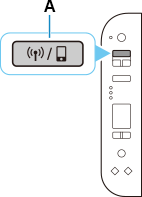
Wi-Fi- ja Langaton suora -yhteyden ottaminen käyttöön
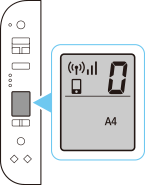
Vain Wi-Fi-yhteyden ottaminen käyttöön
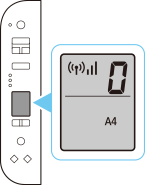
Vain Langaton suora -yhteyden ottaminen käyttöön
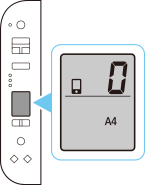
Wi-Fi- ja Langaton suora -yhteyksien poistaminen käytöstä
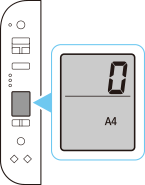
-
-
Tarkista SSID ja salasana (verkkoavain), ja jatka sitten asetuksia Wi-Fi-asetusten näytössä laitteellasi (esim. tietokoneella).
Kun Suora yhteys -asetukset muuttuvat
-
Paina tulostimen Langaton yhteys (Wireless connect) -painiketta pitkään ja vapauta painike, kun
 vilkkuu.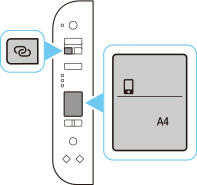
-
Varmista, että
 ja kaksi vaakapalkkia vilkkuvat alla olevassa kuvassa esitetyllä tavalla.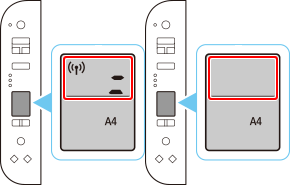
Helppo langaton yhteys -toiminto on käytettävissä.
Muuta Langaton suora -asetuksia Helppo langaton yhteys -toiminnon avulla. -
Palaa sovellukseen ja jatka asetusta.
